

介绍
1.本教程是已官方的方式来搭建基岩生存服哦,如果你要弄MOD或者插件的话请关注后续更新
2.之所以要基岩是因为能随时随地的掏出手机玩哦,而且还能和PC的基岩版数据同步
我需要准备什么东西呢?
1.一台服务器
2.我的世界基岩版的服务端和客户端【国际版】
3.一台手机或者电脑
带上几个一起玩的好朋友
5.money
开始教程
服务器购买
1.这边需要你找一个像样点的IDC服务商,这边推荐:
北斗云
636云
炎火云
雨云
北斗云 的话,他们后续会推出我的世界的面板服,有面板就不用看我下面的教程了喵
雨云 的话你可以看看,他们也有面板服,但是比较贵了点,面板服推荐用北斗云的
636云 有一个香港服务器,80块钱一年(现在貌似涨价了),但是配置有点低,2-3人勉强能玩
炎火云 他们有一个99块钱一个月而且还返还20余额的年付机器,那个十分不错,我就是用这个搭建的(括号删
服务器使用
1.购买服务器后,你会有一个管理面板,如果你买的是独立IP服务器请使用 “安全组” 功能放行端口。如果是共享IP服务器,请使用NAT转发来转发端口,下面使用炎火云的NAT服务器来做例子
链接服务器:
1.购买后,你会看见这个界面(重要部分已经打码)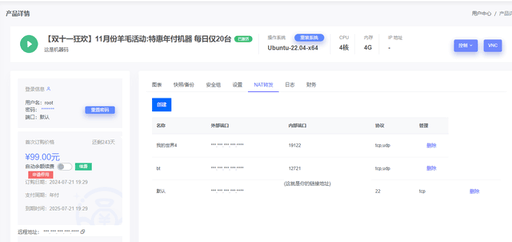
2.看图片上面,有一个重装系统,请把系统安装为:Ubuntu-22.04-x64
3.系统装好后,看我图片左下角有一个链接地址,看看你的是什么地址,复制到SSH链接工具里,这边推荐的SSH链接工具是FinalShellFinalShell
4.打开软件后,如本图片的左上角,点击文件夹图标-新建SSH链接,根据你服务器控制台的信息来输入
IP选择 远程地址: ...
端口选择远程地址IP后4位,如:**
用户名:root
密码:*
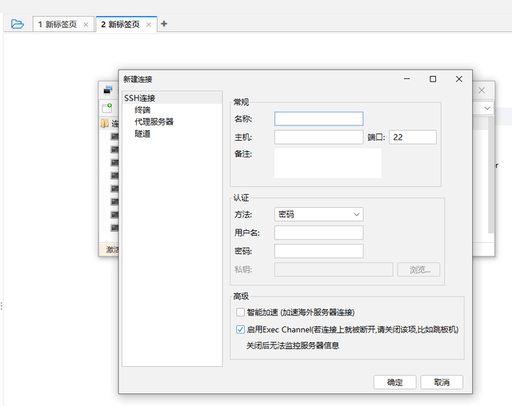
5.当你进入了一个全是英文的命令行界面就是成功了
6.最小化SSH工具
什么,你问我手机能不能SSH
可以的,手机用:ServerBOX
要是你上不去github的话,可以点击这里:第三方下载
服务端和客户端
客户端下载
服务端下载
1.下载服务端:我的世界基岩版服务端下载
如果出现了这个,我们选择:Stay on Minecraft.net
2.我们点击右边的这个: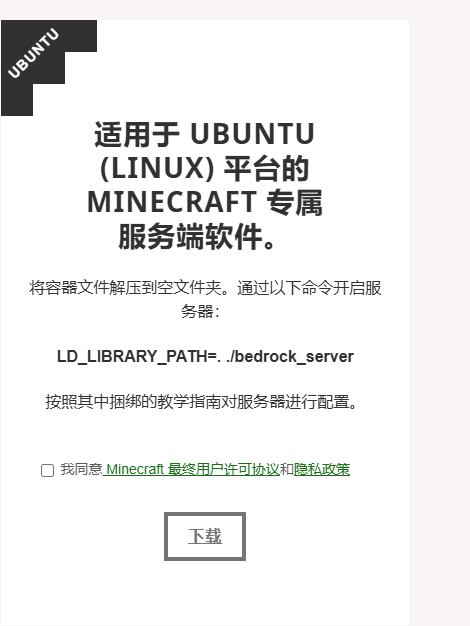
适用于 Ubuntu (Linux) 平台的 Minecraft 专属服务端软件。
宝塔面板下载
3.下载个宝塔面板,直接在你的服务器命令行里输入:
wget -O install.sh https://download.bt.cn/install/install_lts.sh && sudo bash install.sh ed8484bec等待安装完成后,你的命令行会出现宝塔的地址
这里顺便说说问什么要宝塔,因为宝塔能在线上传,压缩,下载,在线编辑,定时存档,资源监控等
4.如果你是NAT服务器,那么宝塔的地址你会进不去,你需要创建转发
如果你是独立IP服务器,就据安全组那里创建规则
如果你能直接进去宝塔登陆界面,就跳过
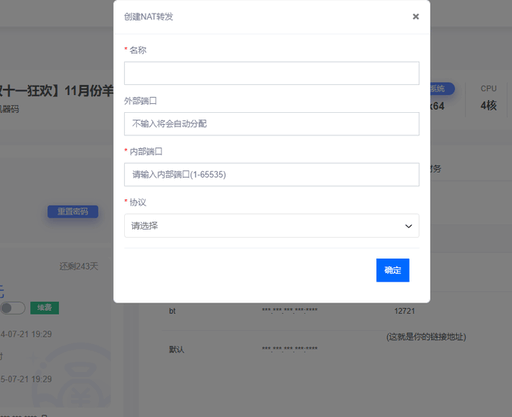
5.这里名字自定义,内部端口填写刚刚命令行给你的IP后的4位
6.外部端口留空
7.协议如果你不懂这是什么意思的就选择tcp+udp
8.把命令行给你的ip打进浏览器,端口就不要用命令行的了,用刚刚服务器给你的外部端口
下载Java(跳过)
1.如果你就是用基岩版,就跳过这里(不要碰这个,这个是我用来存档命令用的)
apt install default-jre              # version 2:1.11-72build2, or
apt install openjdk-11-jre-headless  # version 11.0.24+8-1ubuntu3~22.04
apt install openjdk-17-jre-headless  # version 17.0.12+7-1ubuntu2~22.04
apt install openjdk-18-jre-headless  # version 18.0.2+9-2~22.04
apt install openjdk-19-jre-headless  # version 19.0.2+7-0ubuntu3~22.04
apt install openjdk-21-jre-headless  # version 21.0.4+7-1ubuntu2~22.04
apt install openjdk-8-jre-headless   # version 8u422-b05-1~22.04
把服务端文件放进服务器
1.进去后,宝塔会让你绑定手机号啥的,你就绑定吧,如果弹出让你下载PHP什么的环境的,你就X掉,不要下载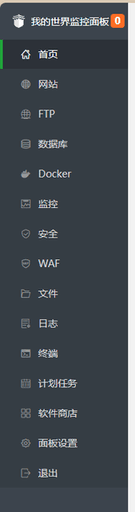
2.进去后看左侧,我们点击其中的文件选项
3.我们新建一个文件夹,名字叫 MC (不要弄中文名字)
4.把你刚刚下载的服务器端文件丢进去
5.右键解压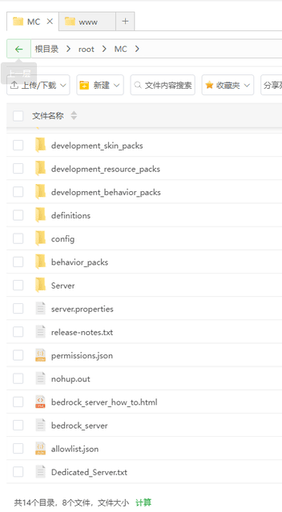
你会看见一堆文件
6.我们需要找到 server.properties 文件
7.里面就是服务器的配置文件,
{collapse-item label="人工翻译"}
基岩版1.19.60BDS服务器配置文件最全汉化!包括server-authoritative-movement
kdxiaoyi
编辑于 2023年02月15日 00:44
汉化by kdXiaoyi:https://kdX233.github.io/。转载请注明出处
同步在BLOGS发布,并且可以在这里找到源文件下载:
https://kdxiaoyi.github.io/blogs/2023/14
cut-off
汉化by kdXiaoyi:https://kdX233.github.io/
转载请注明出处
备注值均不包括方括号([])
我就不信有人看不懂这么直白的翻译
均为默认值,顺序与原版不同
level-name=
存档名(在./worlds下面的文件夹名字,没有意味着新建世界)
server-name=
服务器的名字
gamemode=survival
游戏模式(见下)
[survival] 生存模式
[creative] 创造模式
[adventure] 冒险模式
force-gamemode=false
强制玩家加入时为默认游戏模式。(见下)
玩家将以退出前的游戏模式加入 [false]
玩家总是以默认游戏模式加入 [true]
difficulty=normal
游戏难度(见下)
[peaceful] 和平
[easy] 简单
[normal] 普通
[hard] 困难
allow-cheats=true
是否允许作弊 ([true]或[false])
max-players=10
最大玩家数(正整数)
online-mode=true
正版验证([true]或[false])
allow-list=false
白名单模式([true]或[false])
开启后仅允许在allowlist.json中的玩家进入
server-port=19132
IPv4端口(1到65535之间的正整数)
server-portv6=19133
IPv6端口(1到65535之间的正整数)
enable-lan-visibility=true
允许服务器被局域网发现([true]或[false])
如果启用,处在同一局域网内的客户端将能发现此服务器并视为局域网游戏
开启后IPv4/v6端口锁默认(19132/19133),且不受配置文件影响
*开了以后你的端口就不能改了,但是局域网里的好基友可以直接进服务器无需填写IP
view-distance=32
玩家可视距离最大值,单位区块(x≥5,x为正整数)
*玩家可以把渲染距离拉到的最大值
tick-distance=4
设置停止加载区块的距离(4≤x≤12,x为正整数)
当玩家远离某个区块的距离超过设定值后,该区块会停止加载
*《模拟距离》
player-idle-timeout=30
玩家空闲时间到达设定值后将被踢出,单位分钟(x≥0)
为0时不启用此项
↑ 但是似乎,客户端如果进入后台模式就会自动退(就是最小化后再点开要重新加载的)
*挂机多少分钟自动踢
max-threads=8
设置服务器尽可能地尝试使用的最大线程数(正整数)
Bugjang:我们通过这个配置行修复了MC是单核游戏的特性
*值越大,CPU越骂X,但是可以《修复》单核游戏的特性
level-seed=
世界种子
为空时随机
default-player-permission-level=member
设置新玩家加入时的权限(见下)
[visitor] 访客(冒险模式……?)
[member] 成员(正常的情况,不能打指令,不能越过拒绝方块等)(星星图标)
[operator] OP(即管理员)(皇冠图标)
texturepack-required=false
强制使用资源包(若有)([true]或[false])
content-log-file-enabled=false
是否启用错误日志([true]或[false])
*开了后每次服务器爆炸都会留下痕迹
compression-threshold=1
数据包压缩(0≤x≤65535,x为正整数)
服务器发送的数据将会被压缩的最小阈值
*值越低,CPU就越骂X,网卡就缓口气;反之也是的
compression-algorithm=zlib
数据包压缩算法(见下)
[zlib] 一个十分通用的压缩库
[snappy] 比zlib更快,但文件相对要大20%到100%(Intel i7 x64的压缩速度可达500MB/s)
*上面的算法兼容性NB,下面的速度快、文件占用大
server-authoritative-movement=server-auth
这个东西UP看了半天才一知半解,简单低情商下:
[client-auth] 服务器全听客户端的,包括外J端的行为
[server-auth] 当客户端疑似开J时,服务器就把那个开J的行为当作没听到一样
[server-auth-with-rewind] 当客户端疑似开J时,服务器不仅把那个开J的行为当作没听到一样,而且还回弹
这个东西的历史还不一样,某个版本以前这填布尔值
标注@的项表示上面那个[server-authoritative-movement]是[client-auth]时禁用此项
*反外J参数?没逝,默认就行
player-movement-distance-threshold=0.3
异常移动距离阈值 [@] (原文未指定范围)
服务器认为你所在位置与客户端认为的位置之偏差 ←认为开了J所需的最短偏差距离
player-movement-duration-threshold-in-ms=500
异常移动持续时间阈值,单位ms [@] (原文未指定范围)
服务器认为你所在位置与客户端认为的位置之偏差 ←最短偏差距离达到后过多长时间增加嫌疑度
player-movement-score-threshold=20
异常移动分数阈值 [@] (原文未指定范围)
服务器认为你所在位置与客户端认为的位置之偏差 ←超出多少嫌疑度后就认为开了J
player-movement-action-direction-threshold=0.85
异常移动动作方向阈值(0≤x≤1)
《杀戮检测》:视角与攻击方向间的角度差,超出则认为开了杀戮
为0时这个角度可达90°,为1时这两个方向必须完全符合
correct-player-movement=false
回弹设置([true]或[false])
由上述的一坨设置来判定你开J后是否把你回弹一下
server-authoritative-block-breaking=false
假方块否是修复([true]或[false])
开了后,必须要服务器认为你破坏方块了才能破坏;否则你说破坏了就是破坏了
防fast-break是吧
chat-restriction=None
聊天限制(见下)
[None] 没有限制地OPEN♂、FREE♂地聊天(dooooge)
[Dropped] 不允许聊天,但是可以打开聊天界面;试图说话时,会收到警告消息
[Disabled] 除了OP以外的玩家,都打不开聊天界面
disable-player-interaction=false
全员访客([true]或[false])
开了以后,玩家不能与世界交互
client-side-chunk-generation-enabled=true
更好的视距([true]或[false])
开了后,当玩家的渲染距离超出设置后,允许客户端自己渲染
意思就是,客户端照着种子自己渲染视距外的东西(渲染的是假方块)
{/collapse-item}
其实我们只需要 online-mode=true这一个,把后面的true改为false,意思是关闭正版验证,更加的符合我们的生活习惯喵
对了,还有我们的端口 server-port=19122 这个修改以下,就写19122把,如提示端口冲突就是19123,再冲突就19124....
服务器,启动!
1.打开你的宝塔进入到服务器的服务端目录
2.上面有个 终端 看见了吗,打开它
进入到了一个黑黑的界面,然后输入:
LD_LIBRARY_PATH=. ./bedrock_server
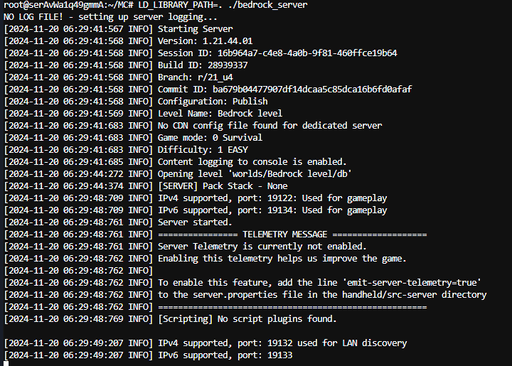
如果,你的界面是像我这样,代表已经成功了
你打开你的手机MC国际版-加入服务器-输入你的服务器IP和端口就能链接了
4.别急,还有一步,链接不上很正常,还记得我上面说的端口转发了吗,19122是你的内部端口,你需要把端口转发出去,然后手机链接的时候就选择外部的端口哦
5.如果成功了我就恭喜你,完成的第一步
(什么,那么就才第一步??)
让服务器稳定运行
1.如果你到了这里,我才你肯定发现了,关掉了宝塔你的MC就会断开链接,这是因为linux的SSH链接关闭就会自动关闭你的程序,我们需要让他持久运行
下载 tmux 工作区
1.安装 tmux(使用ssh工具或者宝塔的终端功能)
apt install tmux
2.安装完后输入
tmux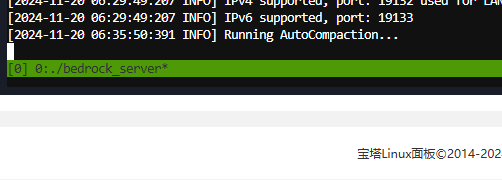
3.你的命令行出现了一个绿色的条线,线条写着:[0] ...,意思就是0号工作区
4.好了困难的来了,你会发现这里用不了启动命令,因为你根本不在同一个路径,你需要进到的的MC文件夹,而这里没有图形化
5.还记得你的路径吗,不记得了可以去宝塔的文件那里来看,以我的为例,我的是在 /root/MC
,那么我就是是输入
cd MC6.进入MC文件夹,然后你可以使用
ls7.看看是不是你的MC服务端文件
8.如果是,你就可以大胆的输入启动命令
LD_LIBRARY_PATH=. ./bedrock_server9.然后大胆的关掉SSH链接软件了
10.什么,关掉后怎么进去MC服务端控制台,给自己OP权限然后理赔模式?
还记的你的工作区代号吗,忘记了没关系,命令行输入
tmux ls
11.假如是,你给工作区代号是 【0】,那么你就
tmux attach -t 0
进去后,你会发现你的MC还在运行
你就 op 玩家名字
写完后一样大胆的关掉SSH吗,但是千万不要点击到了 ctrl+C
好了教程到这里就结束了,祝大家顺利无bug,服务器永不爆炸
如何打mod
1.按照基岩版的说法,着不叫MOD,应该叫资源包或者插件或者叫附加包
2.这里分享以下资源网站:苦力怕
累死了,先不更新,要教程在上面这个网站上搜索
大致意思就是
先把你MC服务给停掉,就是按你之前不小心点的ctrl+C或者ctrl+Z,然后把 worlds文件夹 给压缩保存备份
1.把服务器存档(worlds文件夹)弄到客户端
2.通过客户端把mod附加到存档里面
3.导出存档
4.把存档重新上传到服务器(worlds文件夹)
5.重新启动服务器,就是用 LD_LIBRARY_PATH=. ./bedrock_server
常见问题
端口被占用
针对 19132 端口被占用的情况,可以使用以下命令强制释放:
直接强制终止占用 19132 端口的进程
# 针对TCP协议
sudo fuser -k 19132/tcp

# 如果是UDP协议(19132常见于Minecraft等应用的UDP端口)
sudo fuser -k 19132/udp
若上述命令无效,可尝试另一种方式:
# 自动获取PID并终止(适用于TCP)
sudo kill -9 $(sudo lsof -t -i tcp:19132)

# 针对UDP的版本
sudo kill -9 $(sudo lsof -t -i udp:19132)
存档位置
把下面的地址复制粘贴到 资源管理器 的地址栏
%USERPROFILE%\AppData\Local\Packages\Microsoft.MinecraftUWP_8wekyb3d8bbwe\LocalState\games\com.mojang\minecraftWorlds


-
最新
-
最热
只看作者