
找到
50
篇与
fghdlz
相关的结果
- 第 8 页
-
 【基础】八卦九宫 中国古人认识世界时对事物的归类 乾(☰)、坎(☵)、艮(☶)、震(☳)、巽(☴)、离(☲)、坤(☷)、兑(☱) 先天八卦 兑乾巽离坎震坤艮 后天八卦: 巽离坤震兑艮坎乾 八卦旺衰 乾、兑旺于秋,衰于冬;震、巽旺于春,衰于夏; 坤、艮旺于四季,衰于秋;离旺于夏,衰于四季; 坎旺于冬,衰于春.(四季是指每个季节的后一个月。) 对应五行 金 - 乾、兑 乾为天,兑为泽 木 - 震、巽 震为雷,巽为风 土 - 坤、艮 坤为地,艮为山 水 - 坎 坎为水(月亮) 八卦 火-离 离为火(太阳) [3] 五行相生:木生火,火生土,土生金,金生水,水生木 五行相克:金克木,木克土,土克水,水克火,火克金 八卦分割 乾兑 离 震 巽 坎 艮 坤 (八卦) 太阳 少阴 少阳 太阴 (四象) 阳 阴 (两仪)
-
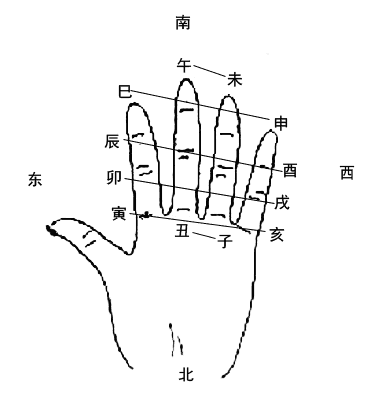
【基础】十二地支 什么是天干地支? 天干地支,简称为干支,源自中国远古时代对天象的观测。十干是指阏逢、旃蒙、柔兆、强圉、著雍、屠维、上章、重光、玄黓、昭阳。十二支是指困敦、赤奋若、摄提格、单阏、执徐、大荒落、敦牂、协洽、涒滩、作噩、阉茂、大渊献。 [1] 简化后的天干地支: “甲、乙、丙、丁、戊、己、庚、辛、壬、癸”称为十天干,“ 子、丑、寅、卯、辰、巳、午、未、申、酉、戌、亥”称为十二地支。 十天干和十二地支依次相配,组成六十个基本单位,两者按固定的顺序相互配合,组成了干支纪元法。天干地支的发明影响深远,至今依旧在使用天干地支,用于历法、术数、计算、命名等各方面 十二地支的五行六合局的详细解读 - 玄空飞星 - 大河图易学 (dahetu.cn) 左手 天道左旋(顺时针): 化身北极化身为北极,我为君,我就是北极右手 地道右旋(逆时针): 仰视北极仰视北极,我为臣 十二地支的五行六合局的详细解读 - 玄空飞星 - 大河图易学 (dahetu.cn) 读音 子(zǐ)、丑(chǒu)、寅(yín)、卯(mǎo)、 辰(chén)、巳(sì)、午(wǔ)、未(wèi)、 申(shēn)、酉(yǒu)、戌(xū)、亥(hài)。 其中:子、寅、辰、午、申、戌为阳支, 丑、卯、巳、未、酉、亥为阴支 十二地支属性表 十二地支属性方向子(鼠)阳水北方亥(猪)阴水北方寅(虎)阳木东方卯(兔)阴木东方午(马)阳火南方巳(蛇)阴火南方申(猴)阳金西方酉(鸡)阴金西方辰(龙)阳土中央戌(犬)阳土中央丑(牛)阴土中央未(羊)阴土中央 干支纪月图表 年天干正月二月三月四月五月六月七月八月九月十月十一月十二月甲、己丙寅丁卯戊辰己巳庚午辛未壬申癸酉甲戌乙亥丙子丁丑乙、庚戊寅己卯庚辰辛巳壬午癸未甲申乙酉丙戌丁亥戊子己丑丙、辛庚寅辛卯壬辰癸巳甲午乙未丙申丁酉戊戌己亥庚子辛丑丁、壬壬寅癸卯甲辰乙巳丙午丁未戊申己酉庚戌辛亥壬子癸丑戊、癸甲寅乙卯丙辰丁巳戊午己未庚申辛酉壬戌癸亥甲子乙丑 下表列出日天干和时辰地支构成的时辰干支,以北京时间(UTC+8)为准: 时辰地支北京时间甲或己日乙或庚日丙或辛日丁或壬日戊或癸日子时23时—1时甲子时丙子时戊子时庚子时壬子时丑时1时—3时乙丑时丁丑时己丑时辛丑时癸丑时寅时3时—5时丙寅时戊寅时庚寅时壬寅时甲寅时卯时5时—7时丁卯时己卯时辛卯时癸卯时乙卯时辰时7时—9时戊辰时庚辰时壬辰时甲辰时丙辰时巳时9时—11时己巳时辛巳时癸巳时乙巳时丁巳时午时11时—13时庚午时壬午时甲午时丙午时戊午时未时13时—15时辛未时癸未时乙未时丁未时己未时申时15时—17时壬申时甲申时丙申时戊申时庚申时酉时17时—19时癸酉时乙酉时丁酉时己酉时辛酉时戌时19时—21时甲戌时丙戌时戊戌时庚戌时壬戌时亥时21时—23时乙亥时丁亥时己亥时辛亥时癸亥时 序数法 天干甲乙丙丁戊己庚辛壬癸序数123456789101112地支寅卯辰巳午未申酉戌亥子丑 地支六合 十二地支的五行六合局的详细解读 - 玄空飞星 - 大河图易学 (dahetu.cn) 子丑合土、寅亥合木、卯戌合火、辰酉合金、巳申合水,午未合土,午为阳,未为阴。 地支六冲 子午相冲、丑未相冲、寅申相冲、卯酉相冲、辰戌相冲、巳亥相冲。
-
正版/盗版MC怎么开基岩版服务器,又怎么玩呢?能不能一键开启? 前排提醒,本教程附件涉及到 压缩包的解压缩 ,如果你不懂得解压缩请点击一下链接,学习如何解压缩如何使用解压软件 – 灵梦岛 (w21.net)另外,本次教程不是手把手教程,需要一定的顿悟 预先回复: 这是什么游戏:MC 我的世界 在哪里下载:微软商店下载正版,没钱想玩盗版的看下面链接 手机能不能用:手机也可以创建购买创建服务器,也能使用基岩版手机版 要不要花钱:云服务器要钱(9.9一个月),正版MC要钱(89元),下面链接有盗版免费MC,但是请不要拿着盗版呱呱叫,嘲讽人家买正版的人 好麻烦,能不能帮我配置好,直接上线就能玩:可以,但是收取50元人工费(一次性不帮忙维护服务器) 网易的能不能联机:我这里是国际版,网易的不能联机 我是学生,能不能送我:滚! 我还是看不懂你的教程,能不能远程帮我:远程收取人工费 36 元,前提你买好服务器 如何付人工费:首页关于作者,联系我邮箱 盗版和正版能不能联机:可以,但是要修改服务器配置文件 ,找到并打开服务器文件夹中的server.properties文件,然后将“online-mode”这一行的值改为“false” 1.一台windesServer2022云服务器 可以使用腾讯云,或者阿里云,或者炎火云 2.下载服务端整合包 官方地址:整合包 - BDS纯净包 - 解决小白服主不会装一个纯净的LL3环境BDS | MineBBS 我的世界中文论坛 本站地址:https://www.123pan.com/s/V28dTd-UZBph.html 3.配置服务器 找到你服务器控制面板的NAT转发 名称外部端口内部端口协议管理我的世界服务器xxx.xxx.xxx.xxx:xxxxx(你的服务器IP:你的服务器端口)25565(需要修改MC服务端配置文件)tcp,udp 然后打开服务器,把整合包放进去服务器,然后启动!(要是设置难度,打mod,基于OP权限,设置允许盗版玩家进服务器等,不在本教程内,请自行百度,https://www.baidu.com/) 4.客户端下载 本站地址(PC电脑 + 安卓):https://www.123pan.com/s/V28dTd-UZBph.html 5.破解补丁(如果你是正版请忽略) 本站地址:https://www.123pan.com/s/V28dTd-UZBph.html 6.安装破解顺序(重要,必须严格执行此顺序) 1.安装客户端(PC) 2.登陆微软商店更新MC 3.微软商店点击试玩 4.关闭MC运行破解补丁 5.重新覆盖安装MC 如果你无法登陆微软商店,请查看本站教程: 微软商店异常,无法登陆/白屏解决方案 – 灵梦岛 (w21.net)
-
微软商店异常,无法登陆/白屏解决方案 建议鼠标右键单击开始按钮(微软图标的按钮)→"Windows PowerShell(I)(管理员)(A )”→输入:(WIndows11中可能显示Windows 终端(管理员))sfc /SCANNOW(按下Enter键)Dism /Online /Cleanup-Image /ScanHealth(按下Enter键)Dism /Online /Cleanup-Image /CheckHealth(按下Enter键)DISM /Online /Cleanup-image /RestoreHealth(按下Enter键)在62.3%处需要更多时间是正常的,若是没有报错,建议多等待一会。完成后重启电脑,再次输入:Get-AppxPackage -AllUsers| Foreach{Add-AppxPackage -DisableDevelopmentMode -Register "$($_.InstallLocation)\AppXManifest.xml"}(按下Enter键)出现错误,请忽略sfc /SCANNOW(按下Enter键)wsreset(按下Enter键)等待一会,将打开应用商店。看下登录是否恢复正常。-------------------------------------------若是仍然不行,建议参考以下链接,使用MediaCreationToolW11升级/修复系统,【这不是重装系统:通常默认选项将保留个人文件、设置、应用等】https://answers.microsoft.com/zh-hans/windows/f...若是有重要文件,建议及时备份,防止意外。
-
空气污染标准 但请注意,这些范围可能因不同标准、研究或机构而有所差异: 污染物浓度范围相应影响CO2(二氧化碳)≤ 300 ppm一般认为安全范围> 450 ppm还能接受的范围> 700 ppm空气浑浊> 1000 ppm开始觉得困倦,注意力无法集中> 2500 ppm明显影响健康,可能导致呼吸困难、头晕等> 5000+ ppm危HCHO (甲醛)≤ 0.08mg/m³ (国家标准)安全范围> 0.08-0.3mg/m³可能出现轻微症状,如眼睛不适、咽喉刺激> 0.3mg/m³症状加剧,如流泪、咳嗽、呼吸困难,长期暴露可能致癌TVOC (总挥发性有机化合物)≤ 0.60mg/m³安全范围> 0.60-1.0mg/m³可能出现轻微臭味和刺激性> 1.0mg/m³臭味和刺激性增强,可能损害健康> 2.0mg/m³危 这些范围仅供参考,并非绝对标准。实际上,每个人对污染物的敏感程度不同,因此即使浓度在“安全范围”内,也可能对某些人产生不良影响。此外,长时间暴露在低浓度的污染物中也可能对健康产生累积效应。